使用指南
登录
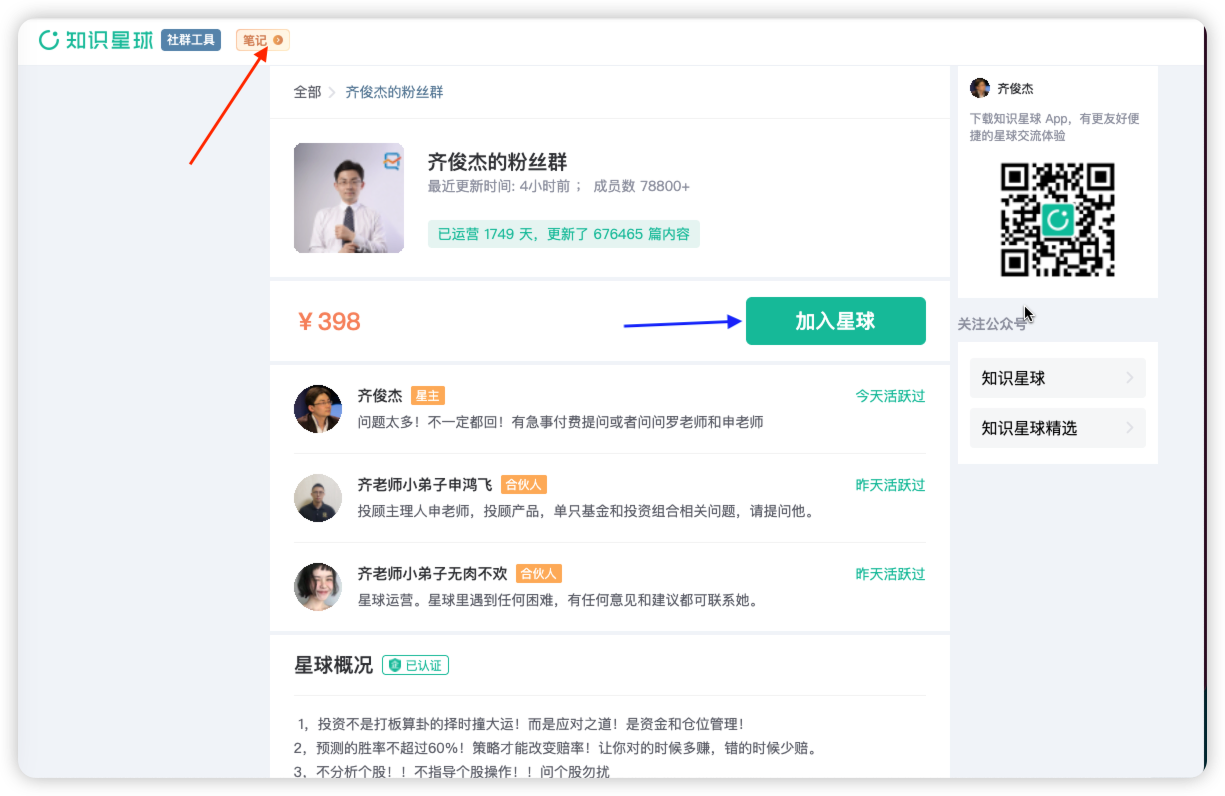
知识星球需要先登录才能下载里面的数据,由于星球助手会使用自带的Chrome浏览器打开星球网页,所以,用户需要在Chrome里扫码登录一次,这跟操作系统自带的浏览器没有关系。一般情况下,你会看到类似如下的界面
- 如果你没有购买过这个星球,你需要点击”蓝色“箭头所指的按钮,然后扫码付费。付费之后看下面这条。
- 如果你已经购买过,那么点击”红色“箭头所指的按钮,然后按照流程扫码即可登录。
下载数据
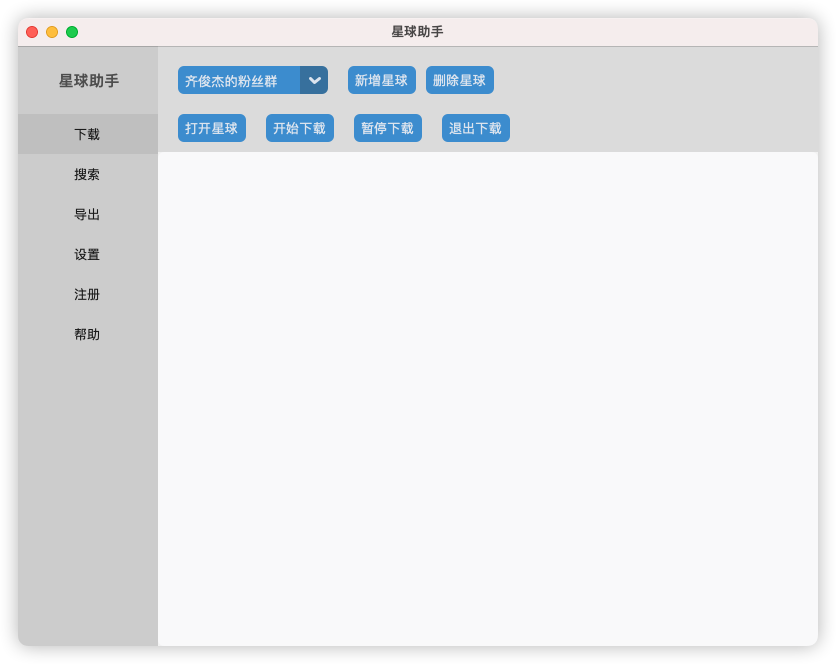
按钮功能介绍
- 新增星球: 将新的星球信息注册到本软件中, 下次可以直接打开.
- 删除星球: 将之前注册的星球信息删除掉. 目前不支持修改星球信息, 变通的办法是先删除后新增.
- 打开星球: 本软件将自动使用附带的 Chrome 浏览器打开对应星球的链接网页, 并且将星球里的内容下载到指定文件夹. 阅读下方的 "注意事项", 本软件不支持在下载的过程中切换到其他星球.
- 开始下载: 在本软件的 "设置" 模块中, 有个选项 "打开星球后自动下载", 如果没有启用, 那么点击完 "打开星球" 后不会自动下载该星球里的东西, 你需要手动点击 "开始下载".
- 暂停下载: 暂停下载, 但是会继续把刚才一轮没有下载完的帖子和附件都下载完才会暂停, 而不是立刻停止. 如果要继续下载, 需要点击 "开始下载".
- 退出下载: 本软件将关闭 Chrome 浏览器结束本次下载. 如果你想要新一轮下载, 则重新选择星球和点击 "打开星球".
一个最常规的下载流程是这样的
-
点击左侧栏里的“下载”,在右侧找到“新增星球”按钮,填入你要下载的星球的链接和名称。比如“齐俊杰的粉丝群”的链接是
https://wx.zsxq.com/group/552521181154, 请注意一定是这样的格式才是正确的链接, 这个可以从浏览器的地址栏里找到。
-
点击“打开星球”后, 就会看到软件自动调用附带的 Chrome 浏览器打开对应星球的页面。
-
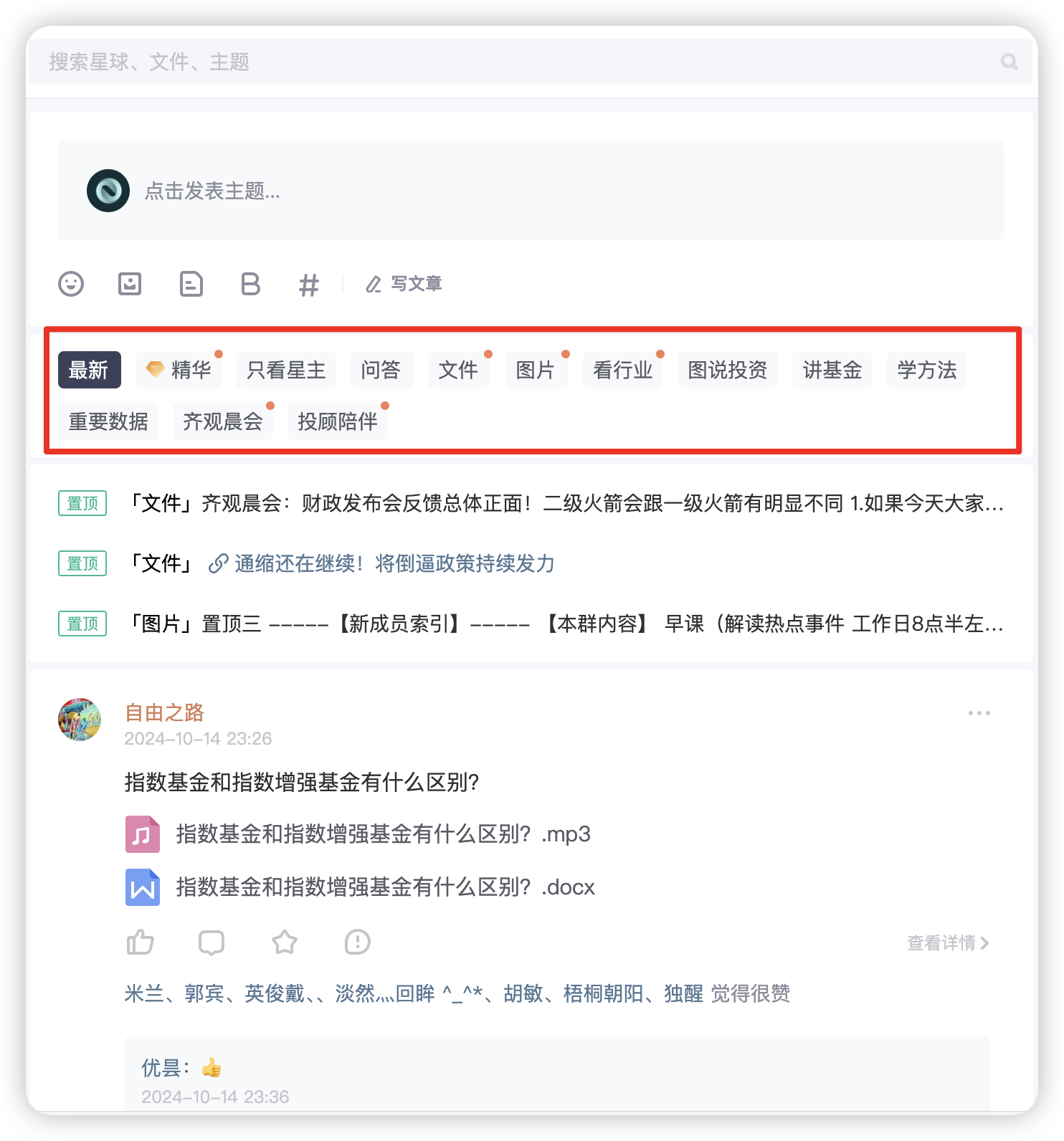
然后, 点击你想要下载的那个标签里的帖子, 该软件就会自动对这些进行下载. 这些标签页是星球提供的快速过滤该星球帖子的快捷方式.
 。 如果发现软件的日志持续显示“没有更多内容需要下载”,则点击“退出下载”按钮,然后点击“打开星球”这样重试一次就应该可以正常下载帖子了。
下载后的数据存放在哪里? 参考 数据存储目录
⚠️ 注意事项
-
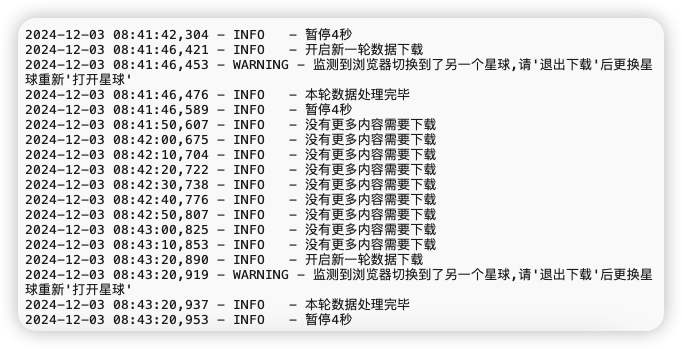
打开某个星球(例如上面的齐俊杰的粉丝群)开始下载后, 不可在 Chrome 浏览器里切换到其他星球去, 否则会导致数据下载错乱, 所以, 本软件在发现这种情况时会给出提示. 正确的做法是打开某个星球后只在这个星球里下载. 如果想换成其他星球, 则点击 "退出下载", 然后软件的下拉框里选择其他星球, 再点击 "打开星球" 按钮.
 .
. -
本软件只能使用附带的 Chrome 浏览器, 不会调用系统自带的浏览器.
搜索
该搜索功能可以仅搜索星主的帖子,毕竟一个星球里面星主的知识价值是最高的。而原版网页版的星球会将所有人的帖子都搜出来,增加了我们筛选帖子的负担。
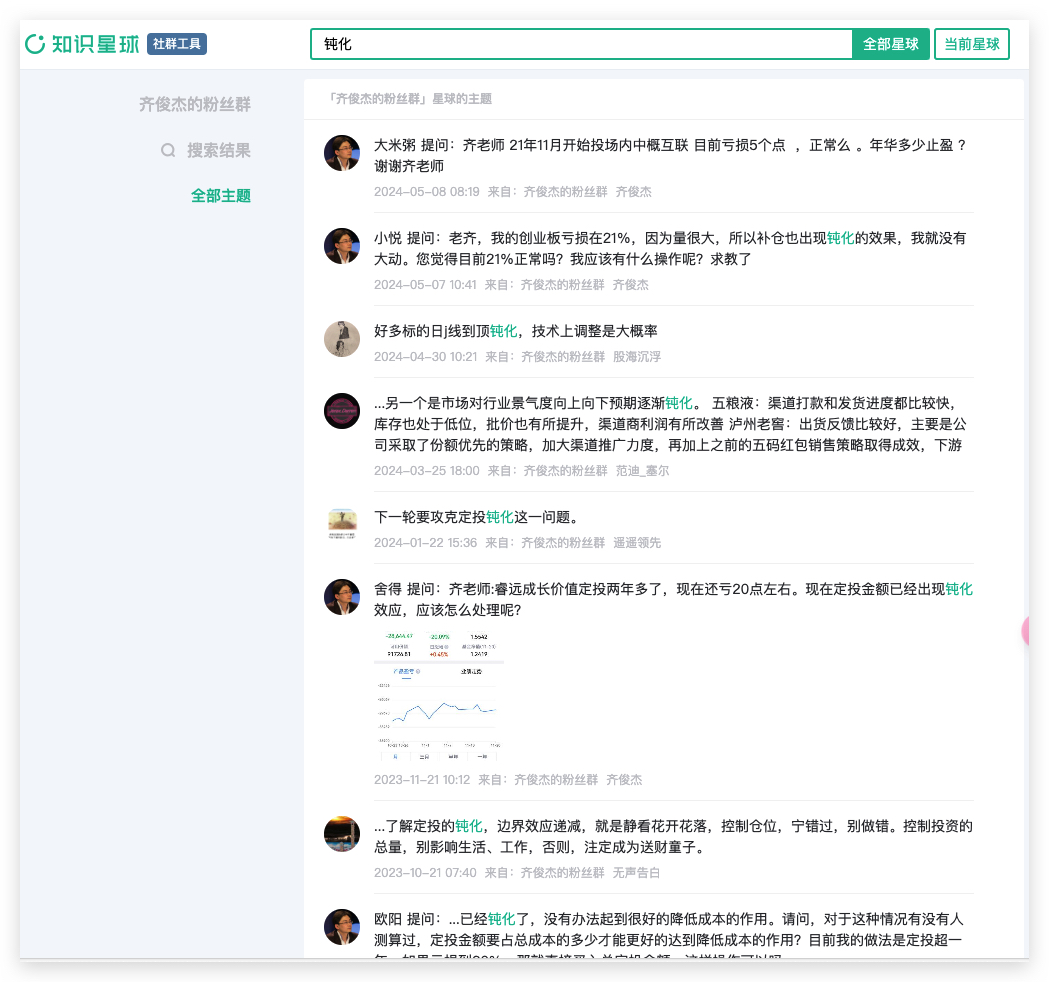
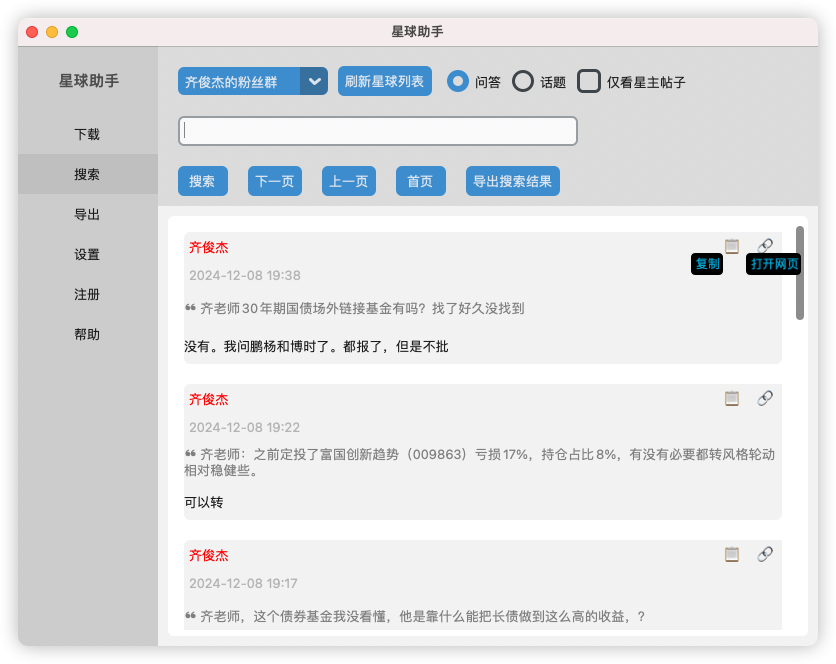
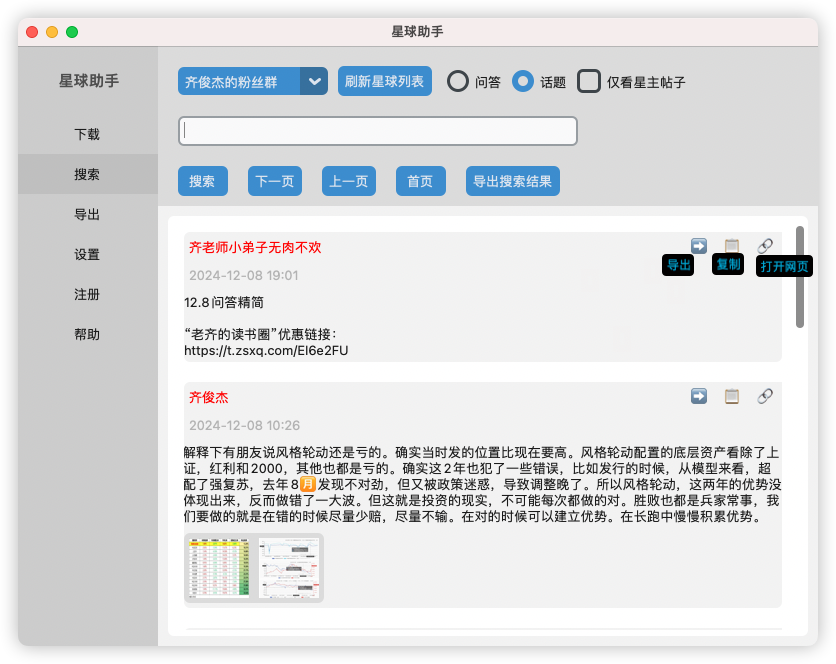
使用方法很简单,先使用上述“下载”中的方法将星球的数据下载到本地,然后点击左侧栏的“搜索”,选择要搜索“问答”还是“帖子”,输入关键词就可以得到精准的结果了。
- "问答" 指的是群友给星主提问, 这种是最值得看的, 因为别人的问题很可能也是自己的问题, 哪怕不是, 你也很可能可以从中获得启发.
- "话题" 指的是群友或者星主发的帖子, 如果是群友发的帖子, 那么质量参差不齐. 如果都是星主自己发的, 那么质量应该是还是很高的.
- "仅看星主帖子", 表示只搜索星主发的帖子, 群友的帖子会忽略掉.
-
点击每个 "帖子" 或者 "问答" 右侧的 "🔗" 可以直接跳转到星球网页查看更详细的信息。如果你认为某个帖子特别重要, 那么就可以在星球的网页上点击 "收藏" 保存它. 本软件暂时不支持在本地进行收藏保存. 所以, 本软件是跟官方网页版配合起来使用则效果最佳.
-
点击 "📋" 则可以将当前帖子的文字都复制到剪贴板里.
-
点击 "➡️" 则可以将本帖子导出为 docx, pdf, markdown.
-
点击 "🗨" 则可以展示本帖子的评论。
批量导出
有 2 个地方可以进行批量导出.
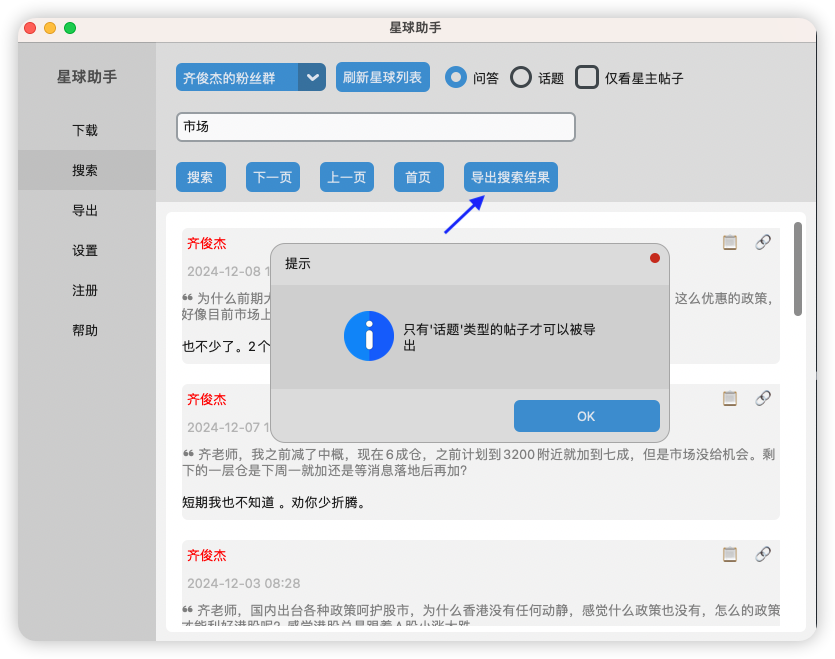
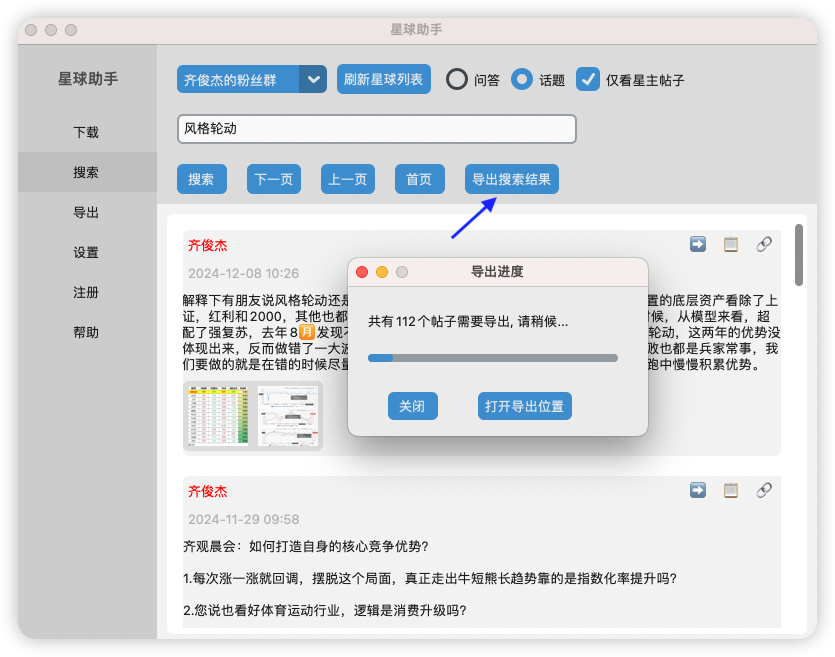
- 搜索模块中.该功能可以将按照关键词搜索出来的帖子批量导出,"话题" 类型和 "问答" 类型的帖子均可以.
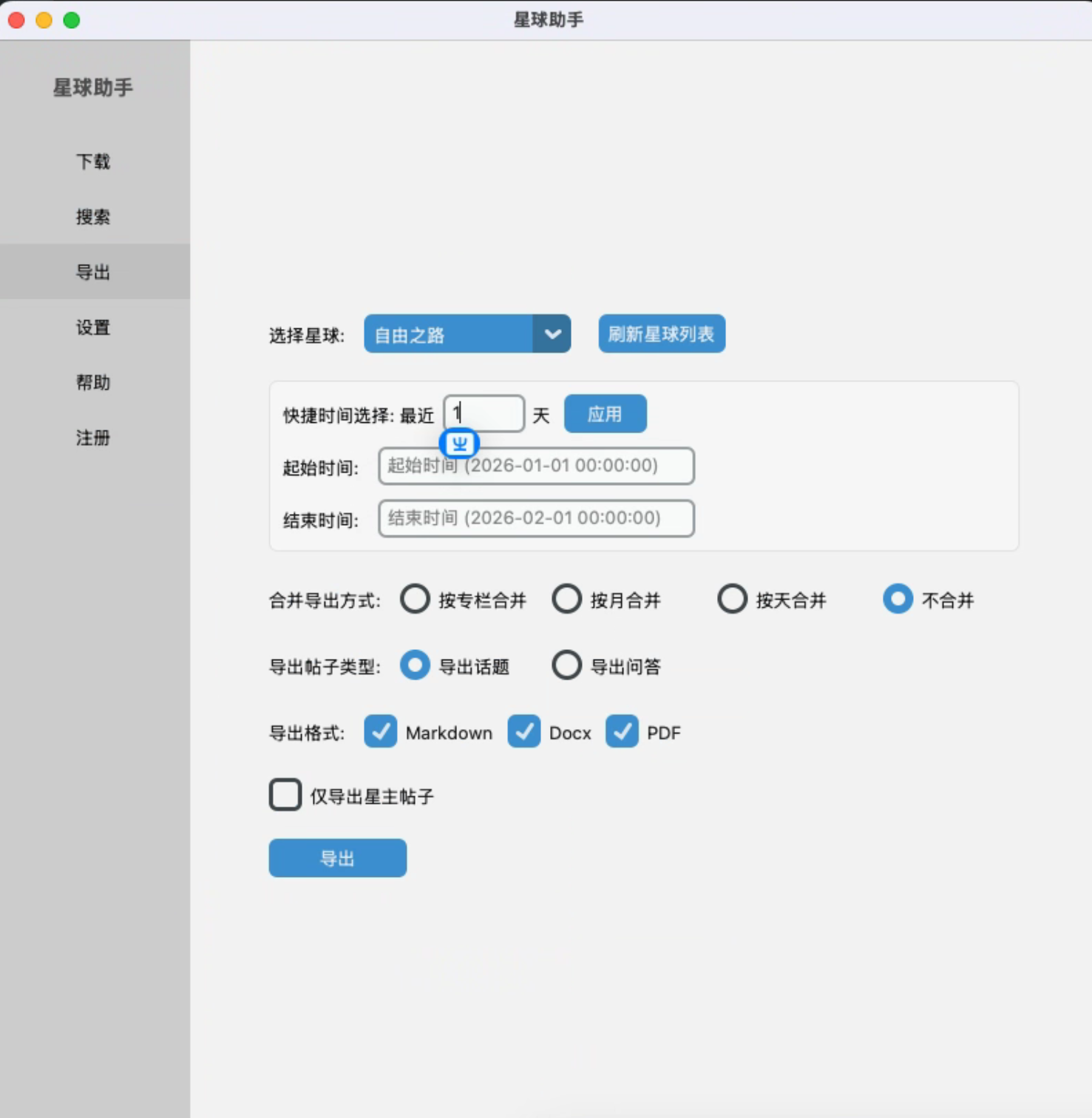
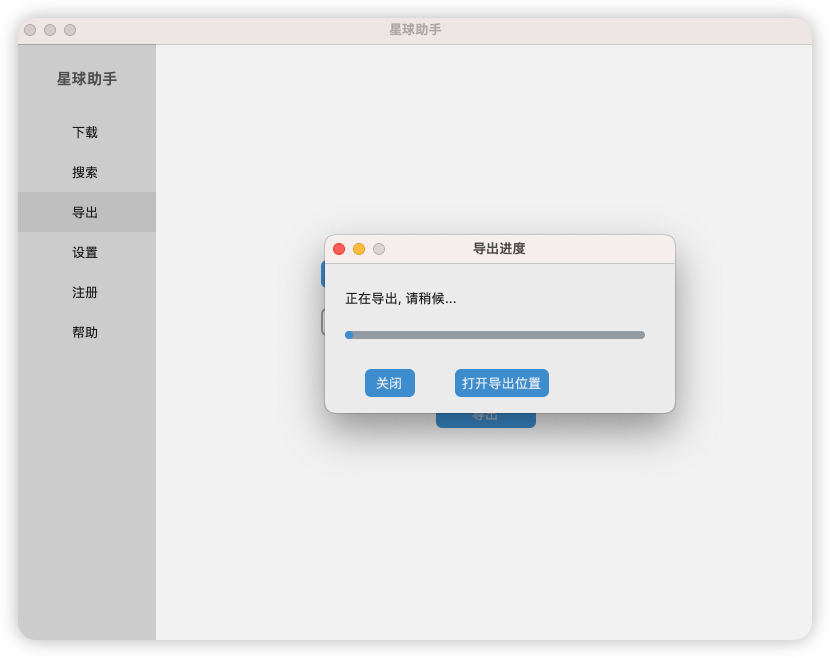
- 导出模块中.该功能可以按月份, 天, 专栏将帖子批量导出.
⚠️ 注意, 如果帖子中包含图片, 但是图片未被下载到本地, 那么在批量导出的时候可能会提示你有一些帖子导出失败, 但文字基本都会被成功导出, 只是缺失的图片未被包含在内. 解决办法就是重新去 "下载" 模块中把那些帖子下载一遍, 只要图片被成功下来后即可.
首先我们看 "搜索" 模块中
再看 "导出" 模块中
- 选择 "起始日期" 和 "结束日期", 时间精确的“年-月-日 时: 分: 秒”,并且在旁边添加了快捷时间定位 。注意,时间的格式是这样的“2025-09-17 10:30:00”。
- 按专栏合并:当某星球里有专栏时,同专栏的帖子会合并到一个文件里导出。
- 按月合并: 所有帖子中属于同一个月份的帖子会被合并导出。
- 按天合并: 所有帖子中属于同一天的帖子会被合并导出,
- 不合并: 一个帖子一个文件地导出.
导出选项
-
仅导出星主帖子:即只有星主发的帖子才会被导出,其他人的帖子被忽略。
-
导出附件:即把帖子中引用到的附件一起导出到指定的文件夹。
-
导出评论:把帖子的评论合并到帖子内容中一起导出成其他格式,如pdf/docx/markdown。
设置
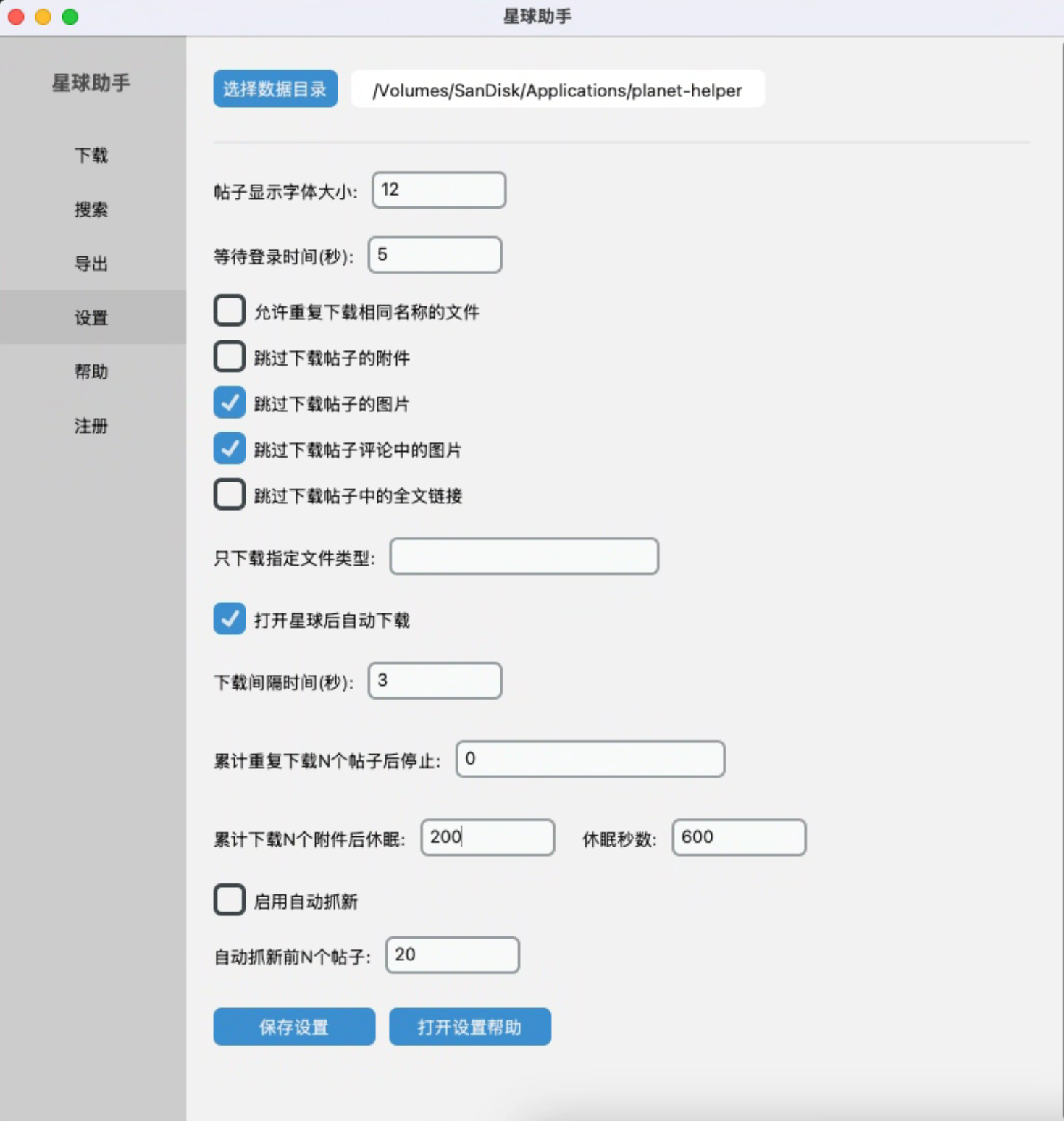
- "选择数据目录"
- 功能解释:可以将数据文件换到其他地方。
- 场景:默认情况下软件的工作目录一般是在 C 盘下,如果数据量下载太多则会引起该盘符存储空间不足。
- 使用方法:点击该按钮,然后根据软件的提示操作即可。
- "帖子显示字体大小":设置帖子文字的大小。
- "等待登录时间":软件内置的浏览器打开后会等待一段时间让用户扫码登录。
- "允许重复下载相同名称的文件"
- 功能解释: 本软件在下载附件时如果发现本地已经存在同名称的文件则会跳过下载, 启用该选项后就会再次下载.
- 场景: 某些星球里星主会发布同一个文件的更新版本, 但是没有修改文件名, 如果不启用该功能就会导致最新的版本始终被跳过下载.
- "跳过下载帖子的附件":所有星球的帖子里的附件都不下载。
- "跳过下载帖子的图片":所有星球的帖子里的图片都不下载。
- "跳过下载帖子评论中的图片":所有评论中的图片都不下载。
- "跳过下载帖子中的全文链接":如果该帖子是通过“写文章”发表出来的,那么则不会下载该帖子完整内容,而只有一个开头。
- "只下载指定文件类型"
- 功能解释:只下载指定后缀的文件,可以减少无谓网络流量和存储空间,也能减小被风控的风险。
- 使用方法:
- 如果要下载所有类型的文件,则该选项留空。
- 如果只要下载 mp3 类型的,则写 ".mp3"。
- 如果要同时下载 mp3 和 pdf,则写 ".mp3,.pdf"
- 如果要同时下载 mp3 和 pdf 和 word 类型,则写 ".mp3,.pdf,.doc,.docx"
- "打开星球后自动下载"
- 功能解释: 如果没有启用, 那么在 "下载" 模块中点击完 "打开星球" 后不会自动下载该星球里的东西, 你需要手动点击 "开始下载".
- "下载间隔时间"
- 功能解释: 下载完一轮后暂停多久再开启下一轮, 如果长时间连续下载可能会触发星球的风控策略.
- "累计重复下载N条后停止"
- 功能解释:软件会对之前已经下载过的帖子进行计数,累计到一定数量后会自动停止.
- 场景:对于那些保持更新的星球,我们每次只想要下载新的帖子,那么用这个选项就可以让软件把新帖子下载完毕后及时停止.
- "累计下载N个附件后休眠"
- 功能解释:软件会对之前已经下载过的附件(PDF、Docx、MP3等等)进行计数,累计到一定数量后会自动休眠.
- 场景:某些星球会限制单个IP的下载频率,启用该功能可以尽最大的努力避免触发风控,即使不能实现100%的把握。
- "启用自动抓新" 和 "自动抓新前 N 条"
- 功能解释: 当该软件抓取前 N 条帖子后就会暂停一会然后刷新当前页面抓取最新的帖子. 当没有启用该功能时, "自动抓新前 N 条" 的设置不生效.
- 场景: 某些星球受到官方的严密风控, 星主发布某些敏感词的帖子后会被快速删除, 启用该功能就相当于持续监控并下载最新的帖子, 哪怕原帖子被官方删除了, 该软件已经将其下载到本地了, 可以通过 "搜索" 模块查看.
- ⚠️ 注意事项: 该功能需要配合 "下载间隔时间" 使用, 如果间隔太短则相当于刷贴很频繁, 有可能触发官方的风控, 如果间隔太长则可能不能及时将最新的帖子下载到本地就被删除了, 使用者需要自己摸索找到一个合理的数值.
帮助
- "打开入门手册", 本软件使用说明和常见问题都已经总结在 "在线使用手册" 里了.
- "发送日志", 当遇到某些软件问题无法排查时, 可以联系我们, 并且点击该按钮将软件的本地错误日志自动发送给我们排查问题.